GPSies neuer Streckeneditor!

Klaus von GPSies hat bei der automatischen Generierung von Waypoints/Wegpunkten/Cuesheets (für das exakte Streckennachradeln) nachgelegt. Im Blog ist das Vorgehen mit dem neuen Streckeneditor beschrieben, mit dem nachträglich die Waypoints automatisch hinzugefügt werden können. Ich werde heute mal Test mit dem Renner noch durchführen, und abends ausführlich berichten!

Das automatische Erstellen den Waypoints/Wegpunkten/Cuesheets (übrigens mit neuem Design) funktioniert mit dem neuen Streckeneditor. Nachträglich kan man sie so erstellen Waypoints dann auch einzeln löschen. Manuelles hinzufügen von weiteren Waypoints klappt nicht, diese würde aber auch einen sehr aufwendigen Umrechnungsalgorihtmus benötigen, denn Klaus von GPSies nicht einbauen wird. Für den Edge-User fehlt nun noch das automatische Versetzen der Waypoints, etwas vor die Abzweigepunkte, damit sie im Edge rechtzeitig eingeblendet werden. Mal sehen, ob Klaus hier noch nachlegt!

Klaus hat nun nachgelegt. Bitte testet seine Umsetzung durch. Bei mir klappt es leider nicht zu 100%, wie gewünscht!

Veröffentlicht unter Edge 800, Software, WWW | 3 Kommentare

Strecke zum Nachradeln mit ridewithgps erstellen!

Im Netz habe ich ein weiteres Online-Planungstool gefunden http://www.ridewithgps.com, welches die Planung einer Strecke und das exakte Nachradeln mit Waypoints/Cuesheets mit dem Edge ebenfalls gewährleistet, wie Bikeroutetoaster:

Waypoints auf dem Edge


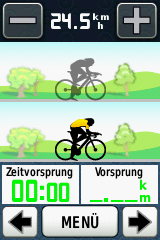
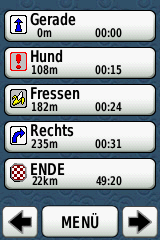
Abb1: Waypoints als Abbieghinweise

Da ich fürs Streckennachradeln fast nur noch mit diesen Waypoints/Wegpunkten/Cuesheets arbeite; mich nerven die ständigen Abbiegehinweise im Edge und der damit verbundene Display-Wechsel und die mögliche Abweichung von der geplanten Strecke , sobald man “Abbiegehinweise” auf “EIN” im Edge beim “Strecken Abfahren Menü” eingestellt hat.
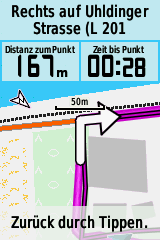
Hinweis: Die mögliche Abweichung kann jedoch durch die Einstellung  “System->Routing->“Neu Berechnen” = “AUS” verhindert werden! Aber man radelt dann eben mit den Garmin spezifischen Abbiegehinweisen & Hinweiston:
2104


Abb2: Garmins Abbiegehinweise

Die Waypoints/Wegpunkten/Cuesheets werden dafür direkt in der aktuellen Anzeige des Edge eingeblendet und mit Hinweiston hinterlegt werden (siehe Abb1: Waypoints als Abbiegehinweise).

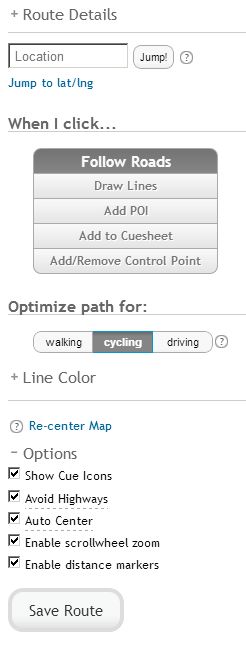
Mit http://www.ridewithgps.com  geht das Ganze noch schneller und komfortabler, als bei Bikeroutetoaster. Ihr müsst euch dort anmelden, und schon kann die Planung losgehen. Folgenden Einstellungen für das rechte Menü sind angezeigt:

ride_einstellungen


Dann kann es losgehen, und mit ein paar Klicks ist die Strecke erstellt:

ride_einstellungen2

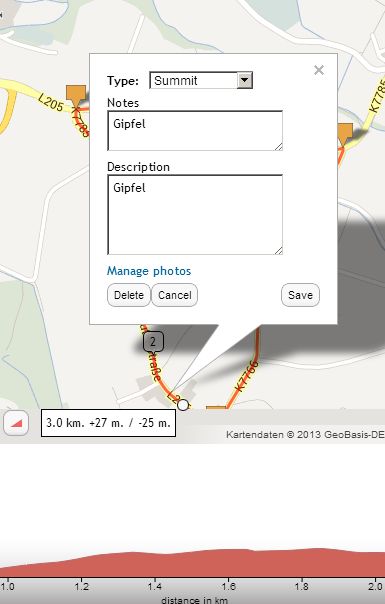
Die Waypoints werden automatisch gesetzt und das Höhenprofil wird mitangezeigt – sehr schön!

Die Waypoints/Cuesheets könnt ihr sofort editieren; und über das Menü rechts “Add to Cuesheet”, noch einige Ergänzen:

ride_einstellungen4


Diese so erstellte Strecke müsst ihr dann noch als TCX.File downloaden! Laut RidewithGPS müssten die Cuesheets Warnung (“When you get within 20-30 feet of the cuesheet entry, it will also beep and display the name of the entry”) im Edge 800 ca. 20-30 feet zuvor erscheinen; tat es bei mir jedoch nicht=>Nachfrage bei RidewithGPS: Diese Funktion erhält nur der Bezahl-User!

Mit Nachfolgenden Workaround passt es auf jeden Fall:
Damit die Hinweise/Waypoints/Cuesheets rechtzeitig im EDGE eingeblendet werden, kommt nun BikeRoutetoaster nochmals ins Spiel.  Datei dort entsprechend als TCX.File einladen und dann noch schnell unter Zusammenfassung folgende Aktion durchführen:

Wichtig für Edge User:
1.) Haken in “zufügen Wegpunkt Warnung” setzen,
2.) und dann die entsprechende Distanz zum Wegpunkt setzen => meine Empfehlung 50 oder 100m sollte vor der genauen Abzweigung der Hinweis erfolgen!
Dann nur noch die Strecke als tcx.file herunterladen und in den “NewFiles” Ordner im Edge übertragen (je nachdem wo der Speicherort ist – Edge oder SD-Karte).
3.)Strecke im Edge nun auswählen und
Da Du nun aber die Option “Abbiegehinweise anzeigen” ausschalten musst =”AUS”, um das automatische Routing zu unterdrücken, wirst Du beim Fahren auf Deiner Strecke also nichts sehen als die Hinweise auf Waypoints/Cuesheets, die Du selbst gesetzt bzw. die Kartensoftware erzeugt hat.
=> So macht das Nachradeln einer Strecke wirklich LAUNE!

Nochmals zur Übersicht zu den Einstellungen im EDGE:
Auf dem Edge findet ihr nun eure erstellte Strecke unter “Strecken” -> “XY” auswählen, im Streckenmenü dann folgende Einstellungen setzen:

“Abbiegehinweise” = AUS,
“Virtual Partner” = EIN/AUS (wenn man will)
“Kursabweichungswarnung” = EIN/AUS (wenn man will)
“Kartenanzeige”:
= immer anzeigen = EIN (finde ich besser)
= Farbe zb: ROT (wenn man will)
= Streckenpunkte = EIN

1. Waypoints/Streckenpunkte als Icon werden (z.B. 50m vor der Abzweigung) eingeblendet und mit Piepston unterlegt( die Icons schieben sich direkt in die Anzeige, ohne dass ein Wechsel der Anzeige erfolgt!)
2. Höhenprofil mit Virtual Partner ist aktiv und wird angezeigt => NEIN => leider mit RidewithGPS nicht möglich, da im dort generierten TCX keine Höhendaten und keine DurchschnittsV mitgeliefert werden, zumindest als normaler User => dies ermöglicht nur eine komplette Streckenerstellung mit BikeRouteToaster; da wird das Höhenprofil mitgeliefert und man kann eine spezifische V setzen!)

Veröffentlicht unter Edge 800, Software, WWW | 5 Kommentare

Grundsätzliches zur Nutzung eines Garmin GPS (hier einen EDGE 800) für das Abfahren von einer geplanten oder geladenen Strecken (Track)!

Für den Nutzer im EDGE, der eine routingfähige Garmin Karte auf dem EDGE installiert hat, und im Streckenmenü “Abbiegehinweise” auf “EIN” gesetzt hat, sind kaum Unterschiede feststellbar, ob er nun eine Route oder einen Track als Grundlage nimmt.

Die Strecke ist ein Track, bestehend aus vielen Trackpunkten. In einem Track gibt es genau zwei Waypoints, den Start- und den Endepunkt. Wenn Du jetzt diesen Track auf den EDGE überspielst und bei der Strecke angibst, dass Du “Abbiegehinweise” haben möchtest (Im Streckenmenü: “Abbiegehinweise” = “EIN”), berechnet der EDGE auf Basis der hinterliegenden Karte eine Route vom Start- zum Endpunkt. Diese Route kann, muss aber nicht mit dem von Dir geplanten Track übereinstimmen und kann auf dem EDGE dann noch durch manuelle Festlegungen wie “vermeiden von….” etc. beeinflusst werden.
Folgende System-Einstellungen am Edge 800 ist zu setzen  (System->Routing->Neuberechnen =AUS), wenn man eine Strecke mit den garminspezifischen Abbiegehinweise (& Hinweiston), die leider einen Ansichtswechsel im Edge mit sich bringen, nachfahren will!!!
2104


Neu Berechnen” = “AUS” ist hier besonders wichtig – wenn man eine Strecke mit den garminspezifischen Abbiegehinweise nachfahren will, ohne das Edge selbst neu routet! Die klappt mit einem GPX-Track als auch mit einem TCX-File z.B. downgeloaded bei GPSies.


Möchtest Du also exakt dem von Dir geplanten Track nachfahren, ohne die garminspezifischen Abbiegehinweise, musst Du wie folgt vorgehen (gefällt mir persönlich besser, ist aber mit etwas Plaungsaufwand verbunden!):

  • Den Track zB aus GPSies importieren oder eben dort planen (Empfehlung TCX-File)
  • Dort Waypoints/CueSheets an den Stellen einfügen (manuelle), an denen Du eine akustische Warnung und einen optischen Hinweis bekommen möchtest

Waypoints auf dem Edge

  • Das Symbol für den optischen Hinweis kannst Du dort aussuchen, GPSies-Abbiegesymbole werden auch so im EDGE dargestellt
  • Diese Waypoints sind sinnvollerweise kurz vor die Kreuzung zu setzen, damit die Warnung rechtzeitig kommt!
  • Jetzt kannst Du den Track downloaden, dafür musst Du die Einstellung “Strecke als Strecke und Waypoint” im Format Garmin Course (TCX, dann sind auch noch die Höhenadaten hinterlegt) wählen, in den erweiterten Optionen kannst Du noch einen max. 15 stelligen Namen sowie optional eine Geschwindigkeit für den virtuellen Partner auf dem EDGE angeben.
  • Diese TCX-Datei kopierst Du entweder auf den EDGE oder die Speicherkarte im EDGE in das Verzeichnis garmin\newfiles; dort wo eben dein aktives EDGE-Verzeichnis festgelegt ist! (normalerweise = die SD-Karte)

Oder mit

  • 1.) Bikeroutetoaster automatisch erstellen lassen => siehe
    Waypoints / Streckenpunkte erstellen mit Bikeroutetoaster!
    (Punkt 2.) oder etwas
  • 2.) komfortabler mit http://www.ridewithgps.com die Strecke planen und die Waypoints/Cuesheet automatisch erstellen lassen und komfortabel nachbearbeiten, und dann die dort exportierte TCX.Datei nach Bikeroutetoster als TCX.Datei importieren und die Wegpunktwarnung noch ergänzen, und wieder exportieren!
  • Nach dem Start des EDGE wird die Datei aus “garmin\newfiles” ins “garmin\courses” ins fit-Format umgewandelt, der Dateiname bekommt ein “_course.fit” angehängt
  • Auf dem EDGE solltest Du jetzt unter Strecken den übertragenen Track finden. Der Name des Tracks ist der Name, den Du beim Download von GPSies in den erweiterten Optionen angegeben hast. Der darf hier nur 15 Stellen lang sein, daher die Beschränkung!
  • Jetzt schaust Du Dir den Track auf dem EDGE an und klickst auf das “Ändern Symbol”
  • Hier stellst Du den Track so ein, dass keine Abbiegehinweise (Streckenmenü: Abbigehinweise = AUS) ausgegeben werden, die Warnung für das Verlassen der Strecke kannst Du anschalten, wenn Du willst.
  • Wenn Du jetzt das Nachfahren der Strecke startest kommt die Frage, ob Du zum Ausgangspunkt geroutet werden möchtest. Dies kannst Du verneinen, da der EDGE automatisch erkennt, wenn Du die Strecke, egal an welchem Punkt, erreicht hast und ab da das Abfahren beginnen kann; die Daten zum Höhenprofil und des Virtuellen Partners werden entsprechend dann aktualisiert!
  • Ab hier beginnt auch der Virtuelle Partner zu laufen und hier kannst Du dann die Stoppuhr starten, natürlich auch früher, wenn Du es anders willst!
  • Ab jetzt bekommst Du an jedem Waypoint, den Du eingerichtet hast, den optischen und akustischen Hinweis, den Du selbst bei der Planung hinterlegt hast.
  • Die Werte “Entfernung zum Ziel” sowie “Distanz bis zum nächsten Streckenpunkt” funktionieren, somit kannst Du Dir zumindest einblenden lassen, wie weit es noch bis zum nächsten von Dir selbst gesetzten Waypoint ist.

Mit diesem Workaround kannst Du Dir sicher sein, dass Du 100% exakt dem Track, den Du geplant hast, folgen wirst!

Sobald Du auf dem EDGE die Abbiegehinweise bei der Strecke einschaltest, routet er selbständig, vollkommen unabhängig von dem Track, den Du geplant hast, zum Endpunkt der Strecke. Das kannst Du auch im EDGE-GPS-DemoModus gut erkennen, wenn Du einen Rundkurs planst und ablaufen lassen möchtest. Egal was Du machst, der EDGE wird immer zwischen dem Start- und Endpunkt pendeln aber nie der von Dir geplanten Strecke folgen.

Der EDGE kann bei einer Route keine Zwischenziele berücksichtigen, daher ignoriert er alle hinterlegten Trackpunkte und routet somit vom Start- zum Zielpunkt und nicht von Trackpunkt zu Trackpunkt. Somit entfällt diese Möglichkeit, die sonst bei anderen Navis gegeben wäre.

Da Du nun aber die Option “Abbiegehinweise anzeigen” ausschalten musst, um das automatische Routing zu unterdrücken, wirst Du beim Fahren auf Deiner Strecke also nichts sehen als die Hinweise auf Waypoints, die Du selbst gesetzt hast.

Einen Vorteil hat die Sache aber: Du kannst Dir, wenn Du sowieso dabei bist, Waypoints in Deine Strecke einzufügen, auch gleich noch Punkte setzen wie: “hier beginnt die 10% Steigung”, “noch 1km, Durchhalten”, “Berg 400m erreicht” usw.

93

Waypoints sind im Übrigen nur in der Strecke sichtbar (in der TCX-Datei auch als hinterlegt). Du siehst sie nur in dieser einen Strecke, sie tauchen in keiner anderen Strecke auf und auch nicht als POIs im EDGE.

Quelle: Erweiterter Beitrag von DJTornado aus dem Rennradforum zum Thema Track in GPSies erstellen und nachfahren. Und siehe auch hier sein Tool zum Erstellen von Waypoints

Veröffentlicht unter Edge 800, Software, WWW | 8 Kommentare

GPSies legt nach bei den Waypoints/Streckenpunkten!

Demnächst findet ihr hier die aktuelle Überarbeitung von www.GPSies.com beschrieben. Klaus hat sich der Thematik Waypoints/CueSheets/Streckenpunkten angenommen, für das exakte Nachfahren von einer geplanten Strecke, und legt nun für die GARMIN User auch die Streckenpunktwarnung (Hinweis – Icon und Piepston im Edge – kurz vor der eigentlichen Abzweigung), analog zu www.BikeRouteToaster.com, nach! Falls die Umsetzung dann entsprechend funktioniert, wird hier ausführlich darüber berichtet.

Veröffentlicht unter Edge 800, Software, WWW | 3 Kommentare

Waypoints / Streckenpunkte erstellen mit Bikeroutetoaster!

Da nicht jeder die Kaufsoftware Sporttracks zur Verfügung hat, habe ich nach einer anderen Lösung zum Erstellen (und Einblenden im Edge) der Waypoints/Streckenpunkte versucht, und siehe da, auch gefunden. Nachstehend das Wesentliche zum Vorgehen.
Hier nachstehend beschrieben für die Umsetzung mit dem EDGE 800!
Mit dem Edge 1000 klappt das Zusammenspiel mit dem BRT  bisher ohne Einschränkung!

1.) Strecken erstellen mit www.bikeroutetoaster.com
(BRT)
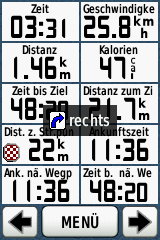
Bikeroutetoaster ist ein komfortables Tool, um Strecken für den Edge zu erstellen, die man über die Waypoints/Streckenpunkte nachradeln möchte. Dieser werden im Edge so dann eingeblendet und mit Hinweiston hinterlegt:


Auf dem Edge findet ihr nun eure erstellte Strecke unter “Strecken” -> “XY” auswählen, im Streckenmenü dann folgende Einstellungen setzen:
“Abbiegehinweise” = AUS,
“Virtual Partner” = EIN/AUS (wenn man will)
“Kursabweichungswarnung” = EIN/AUS (wenn man will)
“Kartenanzeige”:
= immer anzeigen = EIN (finde ich besser)
= Farbe zb: ROT (wenn man will)
= Streckenpunkte = EIN

1. Höhenprofil mit Virtual partner ist aktiv und wird angezeigt
2. Waypoints/Streckenpunkte werden eingeblendet und Piepston erklingt(schieben sich direkt in die Anzeige, ohne dass ein Wechsel der Anzeige erfolgt!)

Für mich ein deutlich angenehmeres Nachfahren einer geplanten Strecke, als wenn man mit den nervigen Abbiegehinweisen arbeitet, die als eigene Ansicht im Edge eingeblendet werden:
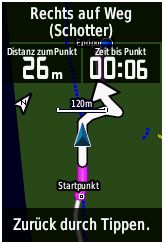
Hinweispfeil für Abiegepunkt


1a.) Strecken erstellen mit Bikeroutetoaster
Vor dem eigentlichen Strecken planen noch “Deutsche Sprache” stellen, dann werden auch die Waypoints/Streckenpunkte im Edge in Deutsch angezeigt (Rechts abbiegen…).
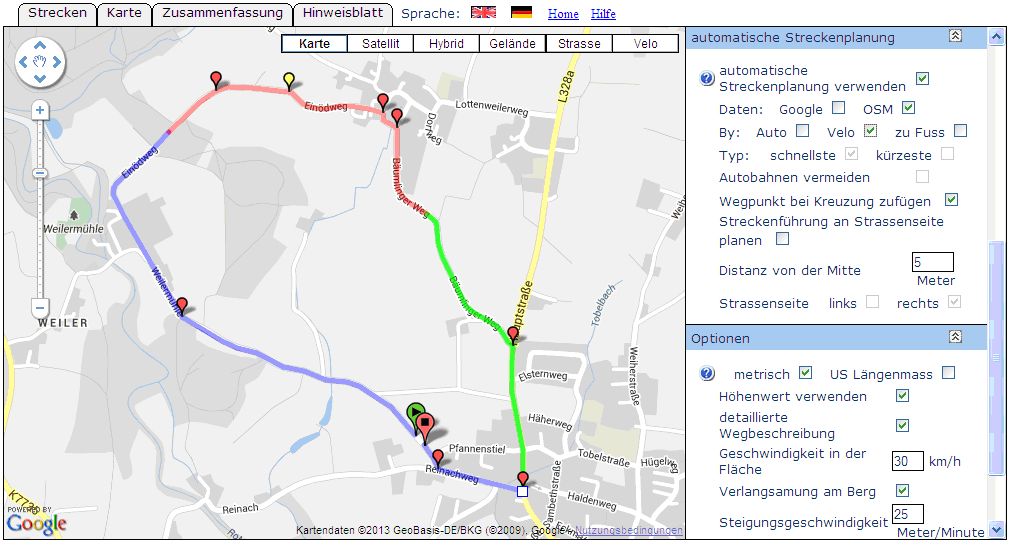
Über die “automatische Streckenplanung verwenden” ist sehr schnell eine Strecke geplant. Als Grundlage verwende ich die “OSM” und “Velo” Einstellung.
Wichtig, den Haken bei „Wegpunkt bei Kreuzung zufügen“ setzen!
Optionen:
Dann kann bei “Geschwindigkeit in der Fläche” noch das Tempo für den Virtuellen Partner gesetzt werden!
Die Steigungsgeschwindigkeit würde zwischen  13 bis 16 setzen; 13Hm/min entsprechen einer 5km langen Steigung mit 5% und einer V von 16km/h (16Hm/min ca. 20km/h).

Die Streckenerstellung erfolgt mit der Maus mit Klicken auf den Weg. Ich verwende dabei die Einstellung “Streckenpunkt”!
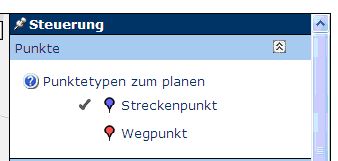


Strecke ist erstellt:
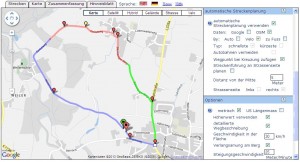


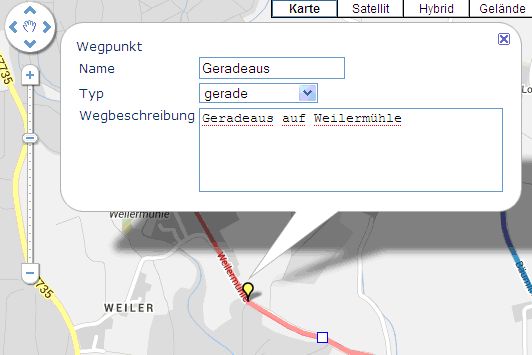
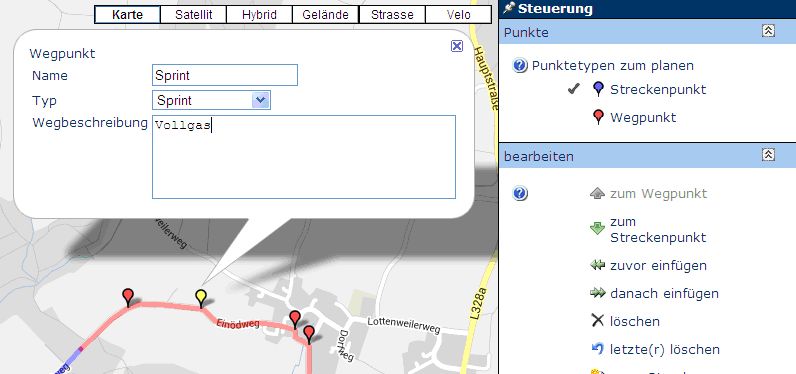
Mit Klicken auf die roten Streckenpunkte werden dies markiert (gelb), und der entsprechende Hinweis wird eingeblendet, bzw. kann dann auch abgeändert werden.
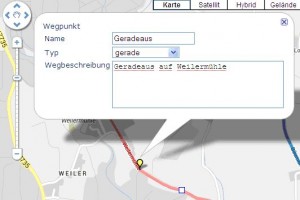


Zudem können Strecken punkte noch hinzugefügt werden, weises Quadrat markieren und “zum Wegpunkt” auswählen, und das Eingabemenü öffnet sich.
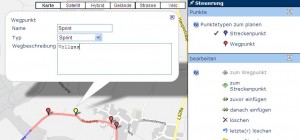


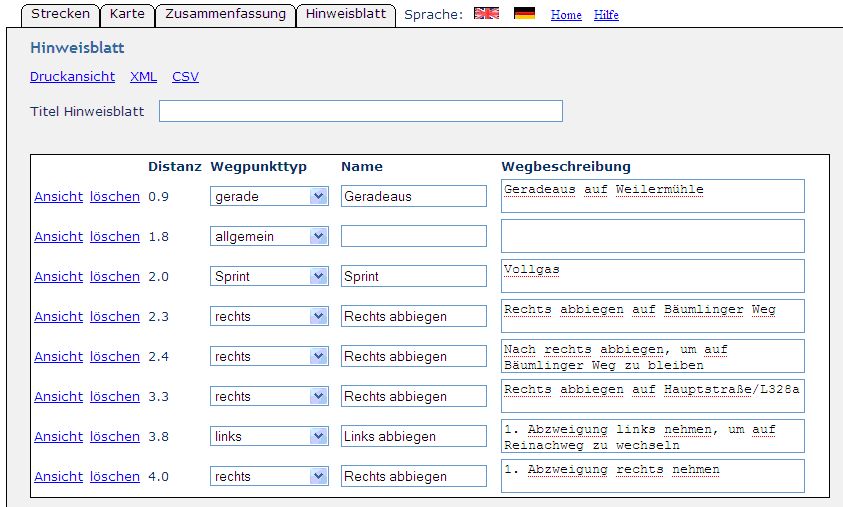
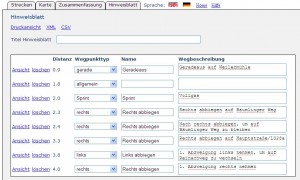
Im Hinweisblatt sieht man alle Streckenpunkte in der Übersicht, hier können auch Streckenpunkte nachträglich noch gelöscht oder bearbeitet, bzw. in Karte angezeigt werden.


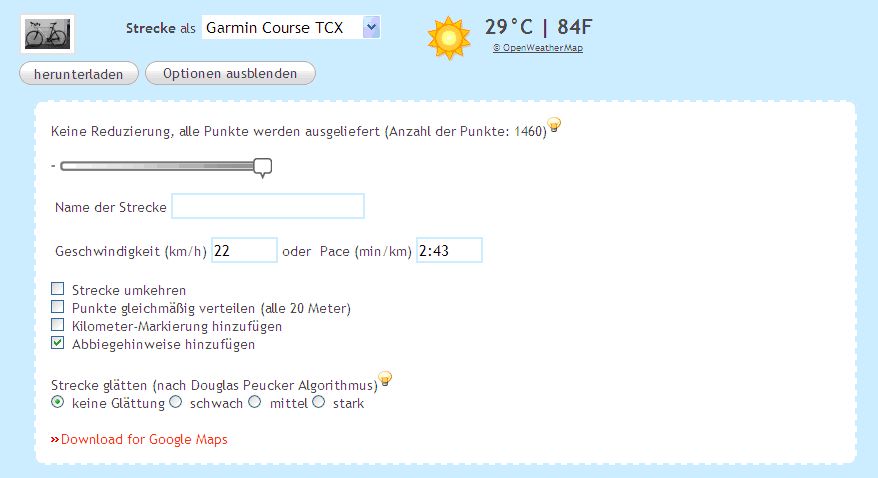
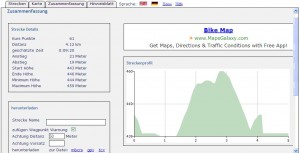
Unter Zusammenfassung bekommt man die wesentlichen Infos der erstellten Strecke dargestellt:


Wichtig für Edge User:

1.) Haken in “zufügen Wegpunkt Warnung” setzen,
2.) und dann die entsprechende Distanz zum Wegpunkt setzen => meine Empfehlung 50 bis 100m sollte vor der genauen Abzweigung der Hinweis erfolgen!
Dann nur noch die Strecke als tcx.file herunterladen und in den “NewFiles” Ordner im Edge übertragen (je nachdem wo der Speicherort ist – Edge oder SD-Karte).
=> So macht das Nachradeln einer Strecke wirklich LAUNE!

2.) Erstellten Strecken aus GPSies mit www.bikeroutetoaster.com nacharbeiten
 2a.) Die letzte Version von www.gpsies.com hat eine sinnvolle Erweiterung erfahren:
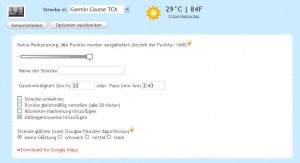


Man kann nun den Strecken aus GPSies “Abbieghinweise hinzufügen” => unter “Optionen einblenden”; diese Strecke müsst ihr dann als TCX exportieren. Eigentlich sind es keine Abbieghinweise, wie ihr sie aus dem Edge kennt, sondern es müsste eigentlich “Waypoints/Streckenpunkte hinzufügen” heissen!

Wenn ihr nun diese Datei direkt auf den Edge spielt, habt mit den Edge-Geräten das Problem, dass die Waypoints/Streckenpunkte genau an der Abbiegung erst angezeigt werden – also zu spät, daher benötigen wir nun die Nacharbeit mit www.bikeroutetoaster.com.

2.b) Nun diese TCX-Strecke in www.bikeroutetoaster.com öffenen, und alle Streckenpunkte werden eingeblendet; hier könnt ihr nun die Streckenpunkte ergänzen, löschen, nachbearbeiten, wenn ihr wollt!

2c.) Diese Strecke dann als TCX-File herunterladen, aber zuvor noch folgende Aktion ausführen:
2ca.)Haken in “zufügen Wegpunkt Warnung” setzen,
2cb.) und dann die entsprechende Distanz zum Wegpunkt setzen => meine Empfehlung 50 bis 100m sollte vor der genauen Abzweigung der Hinweis erfolgen!

Dann nur noch die Strecke als tcx.file herunterladen und in den “NewFiles” Ordner im Edge übertragen (je nachdem wo der Speicherort ist – Edge oder SD-Karte).
Die Waypoints werden dann ca. 50m vor der Abbiegung eingeblendet und mit Warnton untermalt!

=> So macht das Nachradeln einer Strecke wirklich LAUNE!

Bikeroutetoaster_Anleitung als PDF-Download!
Veröffentlicht unter Edge 800, Software, WWW | Verschlagwortet mit , , , | 16 Kommentare

Veloviewer V3 ist online!

Für alle Strava-Jünger hat www.veloviewer.com mit seiner V3 Version nun nachgelegt.
Was Ben nun alles aus den Strava-Daten auswertet, ist einfach nur klasse.

Check it OUT!

Veröffentlicht unter Software, Strava, WWW | Verschlagwortet mit | Kommentar hinterlassen

Mit Sporttracks Strecken zum Nachradeln erstellen!

Da ich fürs Streckennachradeln fast nur noch mit Streckenpunkten/Waypoints/Wegpunkten arbeite; da die ständigen Abbiegehinweise im Edge mich nerven, habe ich m einen alten Artikel etwas überarbeitet, da ich hierzu ein paar Nachfragen erhalten habe.
Für mich ist es nun die perfekte Lösung:
Auf dem Edge eure erstellte Strecke unter “Strecken” – auswählen, “Abbiegehinweise” = AUS, “Virtual Partner” = EIN, Kartenanzeige = Farbe zb: ROT; und es kann losgehen!
1. Höhenprofil mit Virtual partner ist aktiv und wird angezeigt
2. Streckenpunkte/Waypoints/Wegpunkte werden rechtzeitig vor der Abzweigung eingeblendet (schieben sich direkt in den Vordergrund der Anzeige, ohne dass ein Wechsel der Anzeige erfolgt!)

Veröffentlicht unter Edge 800, Software | Kommentar hinterlassen

Mallorca (Sineu) April 2013

Wieder eine Woche Rennradeln in Mallorca von Sineu aus. Hotel Leon de Sineu war wieder einwandfrei! Wetter 2 Tage regnerisch, so daß nur 2 kurze Touren drin waren, aber dann folgte wieder 4 Tage Sonne mit um die 20°, und zum Glück wenig Wind!
4 neue Touren möchte ich Euch wieder empfehlen!

1. Von Sineu zum Cap Formentor (122km, 1500hm):
Hin und zurück beläuft sich die Cap-Formentor-Strasse auf ca. 35km und 800hm. Davon sind die hinteren 2/3 der Strecke auf schlechtem Belag, aber durch die sehr schöne Aussicht auf die Küstenlandschaft lohnen sich viele Rüttelpassagen dennoch. Am besten sollte man zum Cap am späteren Nachmittag radeln, und nicht am Wochenende, da ansonsten mit viel Auto-Ausflugsverkehr zu rechnen ist. Eine längere unbeleuchtete Tunnelpassage bedarf Vorsicht (absteigen oder Sonnenbrille runter!).  Zur Einkehr lädt die Altstadt von Alcudia dann ein!

2. Von Sineu hoch nach Randa (78km, 1020hm):
Eine Alternativrunde nach Randa, mit Stop in Sencelles!
Dort empfehle ich euch die BAR Molico, in der Nähe der Kirche mit super Ausblick von der Gartenterasse auf die Tramuntana Berge! Zum Abschluß wurden noch 2 Runden auf der Radrennbahn in Sineu, auf die man mit seinem Renner radeln darf, gedreht!

3. Von Sineu nach Felanitx (100km, 800hm):
Eine weitere verkehrsarme Runde nach Felanitx, mit Rückfahrt über Petra! In Sineu wurden dann die 100km noch gefüllt!

4. Von Sineu Einroll- oder Schlechtwetter-Runde (42km, 4oohm)
die jedes Radlerherz höher schlagen läßt!

Veröffentlicht unter Mallorca, Radel-Reviere | Kommentar hinterlassen

HP www.Bodensee-Rennrad.de

Ben hatte mich angemailt, da lag es nah, uns zwei zu verlinken!

Meersburg und Konstanz, 2 sehr schöne Orte und zugleich zwei schöne Startorte für Eure Rennradtour am Bodensee!

Seine Transalpbeschreibung mit dem Renner ab Konstanz ist auch sehr gelungen

Veröffentlicht unter Da Bodensee, Radel-Reviere | 2 Kommentare

Neue Segmente für Strava!

Ich hab mal wieder ein paar neue Segmente (für die Segmentauswertung von eurem Rennradteam) aus meiner Region für Euch auf Strava ergänzt:

1. Stetten-Riedetsweiler
Schön zu fahrende 1,3km, mit 3 kleinen Steigungen, gut für die Kontrolle des Trainingszustandes!

2. Ahausen – Stetten
Eine meiner Lieblings-Segmente, die ich gerne in meine Tour einbaue; kleine kuppierte Nebenstrasse, mit fast Null Verkehr,  Allgäu verdächtig:

3. Wasserburger Tal bei Engen
Sollte man  auf jeden Fall mal geradelt sein; kleine Straße, schlängelt sich talaufwärts durch den Wald, mit anschließend schöner Abfahrt nach Eigeltingen:

4. Wiechs am Randen
Vom Bibertal (CH) geht es hier hoch den Randen nach Wiechs (D); anschließen wartet auf dich eine schöne Abfahrt mit Blicken auf die Hegauvulkane:

Segement Wiechs am Randen!

Wer es steil (mit >20° in der Spitze) und kurz braucht, hier noch 2 spezielle Empfehlungen!
5. Ernatsreute-Hohenbodmann

Segment Hohenbodmann

und 6. Billafingen-Waldsteig

Segment Waldsteig

Veröffentlicht unter Da Bodensee, Radel-Reviere | Verschlagwortet mit , | Kommentar hinterlassen