Abbiegehinweise beim Edge 800 mit Garmin Karten!

Dass heißt: Strecken manuell erstellen oder aus dem WWW downloaden und mit dem Edge 800 abfahren und dann auch die Abbiegehinweise erhalten!

Neu 04/2012:

aktualisierte Empfehlung siehe Seite “Strecken mit Sporttracks für den Edge 800 erstellen

Meine Lieblingsdisziplin für den Garmin Edge 800, und weshalb ich überhaupt gerne den Edge nutze, eine MTB-Strecke planen, und dann mit dem Edge die Strecken draussen abfahren.
Oder mit dem Rennrad, in unbekannter Gegend, eine Tour aus dem WWW nachradeln!

Vorab, damit alles rund läuft – Basecamp ist die esrte Wahl:
Arbeitet mit Basecamp von Garmin und dort auf der installierten Karte (z.B. Garmin Topo oder City Naigator), die ihr auch im Edge benutzt (natürlich beide mit gleichem SW-Stand!).
Wichtig ist wohl, obwohl von mir selbst noch nicht kontrolliert, daß, will man die Abbiegehinweise am 800er eingeblendet bekommen, nur Eine Karte zumindest bei der Streckenberechnung im Edge 800 aktiviert hat! Grundsätzlich ist es wohl sinnvoll, immer nur mit einer aktiven Karte im 800er zu arbeiten.

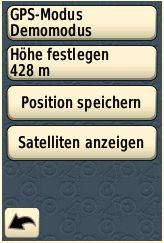
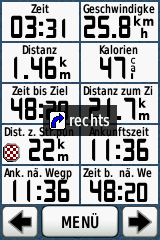
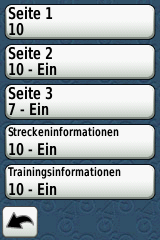
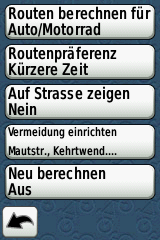
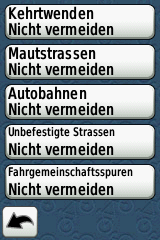
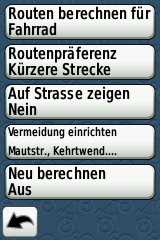
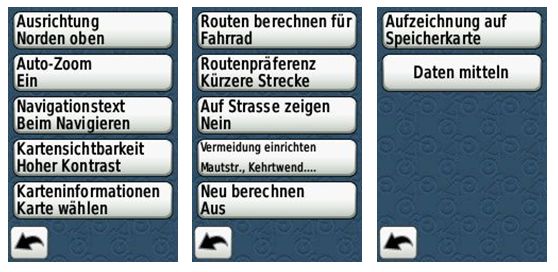
Hier noch ein paar Screens zu meinen wichtigen System-Einstellungen am Edge 800 (Karte/Routing/Datenaufzeichung), die durchaus von Bedeutung sein können:

Neu Berechnen AUS” ist hier besonders wichtig – wenn man eine Strecke mit Abbiegehinweise nachfahren will!

Zum Thema Routen (Strecke zu einem Zielpunkt erstellen – direkt im Edge), um was es hier nicht geht, was ich selbst nicht im Edge nutze, habe ich folgende interessante Info im WWW noch gefunden: “Die einzig brauchbare Variante scheint mir damit die Kombination “Fußgänger” und Routenpräferenz “Luftlinie” zu sein. So wird eine Strecke nun wirklich vergleichbar mit Mapsource/Basecamp geroutet.” (siehe McSeven)

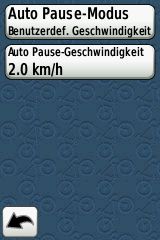
Hier noch ein Tipp für MTBler, standardmäßig fahre ich mit “Autopause ein”; sie wird aktiviert bei unter 5km/h! Für MTBler ist es daher sinnvoll, diesen Wert manuell im Edge zu setzen.


Autopauseauf 2km/h für MTBler!

Strecke erstellen mit Baescamp

1.) Der schnellste Weg zum Erstellen bzw. Nachfahren einer geplanten Strecke ist mittels “MapSource” (Entwicklung ist eingestellt) oder “Basecamp” (daher sinnvoll mit Basecamp!!!).
Eine klasse Beschreibung zu Basecamp findet ihr bei D. Zellhöfer.
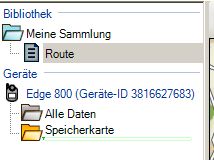
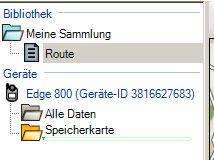
Mit der Routenfunktion hat man innerhalb von 1 Minute seine 20km Abend-MTB-Runde gezeichnet. Diese kann man nun direkt auf den über USB angeschlossen Edge übertragen, in den Ordner “Alle Daten“:

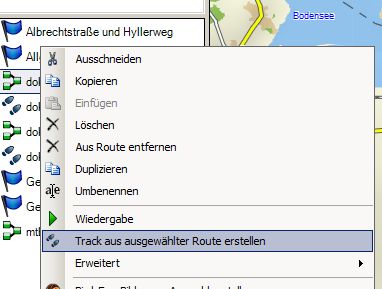
Falls ihr von dieser Route nen Track haben wollt, dann folgendes Vorgehen (Route markieren und Maus rechts):

Und dann wieder in den Ordner “Alle Daten” schieben!
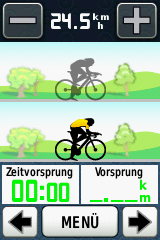
Dies hat nun den Vorteil, dass ihr das Höhenprofil mit auf dem Edge habt, und je nach gewähltem Profil (in Basecamp unter “Dienstprogramme/Optionen” festzulegen; hier könnt ihr auch eure km/h für euer Radprofil festlegen) der Virtuelle Partner gegen Euch in einem bestimmten Tempo radelt!

Diesen Vorgang (Ob Route oder Track) jeweils nur einmal durchführen, da nicht mehr als ein File im Ordner alle Daten liegen sollte (wie auch auf dem Edge im Ordner “NewFiles”).
Dann Edge vom PC trennen, neu Starten, und die Strecke ist verfügbar unter “Menü/Strecken”.

3.) Edge starten und Menü “Strecken” wählen und entsprechende Strecke öffnen:

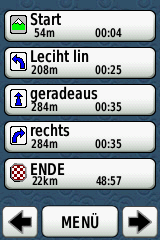
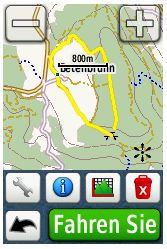
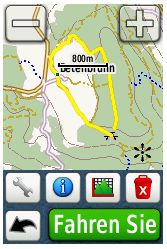
4.) Strecke wird nun angezeigt, und es können noch einige Einträge gemacht werden:

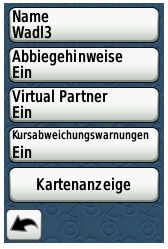
5.) Unter Einstellungen folgende Einträge setzen:


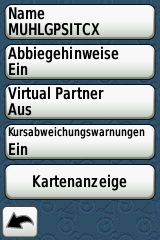
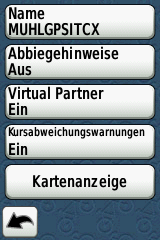
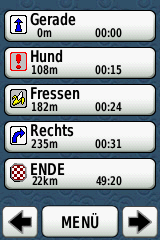
Wichtig: Abbiegehinweise = Ein und, wer ihn sehen will,
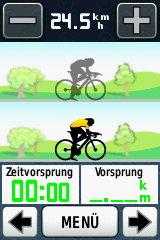
Virtual Partner = EIN (mir macht es auf jeden Fall Spaß); geht aber nur, wenn ihr in Basecamp einen Track erstellt habt; der Route fehlen die Höheninformationen!!!
Einstellungen (Kartenanzeige = hier könnt ihr die Farbe für eure Strecke wählen, rot empfiehlt sich; Kursabweichung ein/aus = nach eigenem Gusto) sind gemacht und nun auf “Fahren Sie” drücken. Nun erfolgt die Streckenberechung im Edge 800er, die in %-Punkten bis 100 hochgezählt wird.

NUN kann es endlich LOSGEHEN!!!

6.)Start/Stop“-Taste auslösen, damit auch alles aufgezeichnet wird.
Nun arbeitet der 800er für euch!
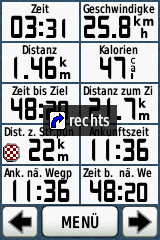
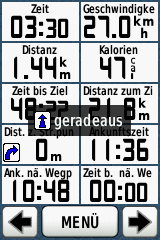
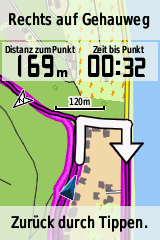
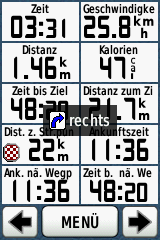
Navigieren auf der Strecke & Hinweisbildschirm kurz vor  dem Abbiegepunkt inkl. Hinweis-Piepston:
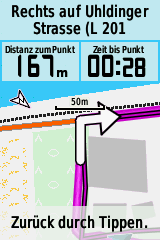
oder:

Was natürlich auch noch wirklich klasse ist, der Edge springt zu dieser Anzeige, wenn ich zu jenem Zeitpunkt gerade nicht auf der Kartenansicht bin! Hier hat Garmin wirklich gute Arbeit geleistet!

Übrigens 1:
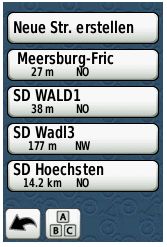
Wenn ihr eine im Edge aufgezeichnete Strecke nachfahren wollt (im Edge:  „Strecken“->„Neue Str. erstellen“, dann werden alle bisher aufgezeichneten Strecken zur Auswahl dargestellt), dann kommen die Abbiegehinweise natürlich auch!

Übrigens 1: Das Ganze funktioniert natürlich auch mit downgeloaded Strecken von z.B.  GPSies.com oder einer dort erstellten Strecke; hier ist es etwas aufweniger/langwieriger, eine Strecke zu erstellen (ca. 5min für 20km); dort solltet ihr sie dann als TCX-File (Garin Course TXC) herunterladen, so habt ihr in der Anzeige des Edge auch noch das Höhenprofil der nun nachzufahrenden Strecke mit am Lenker, da GPSies Höhendaten zu jedem Wegpunkt mitliefert. Nicht vergessen, vor dem Download, noch die gewünschte Durchschnittsgeschwindigkeit einzutragen! Dann passt der Spass auch mit dem Virtuellen Partner!

Suchbegriffe:
Abbiegehinweise, Abbiegehinweise beim Edge 800, Strecken mit dem Edge 800 abfahren


Veröffentlicht unter Edge 800, Software | 2 Kommentare

Abbiegehinweise beim Edge 800 mit OSM Karten!

Strecken abfahren mit Abbiegehinweise bei OSMKarten!


Neu 04/2012: aktualisierte Empfehlung siehe Seite “Strecken mit Sporttracks für den Edge 800 erstellen


Dass heißt: Strecken manuell erstellen oder aus dem WWW downloaden und mit dem Edge 800 abfahren und dann auch die Abbiegehinweise erhalten!

Meine Lieblingsdisziplin für den Garmin Edge 800, und weshalb ich überhaupt gerne den Edge nutze, eine MTB-Strecke planen, und dann mit dem Edge die Strecken draussen abfahren.
Oder mit dem Rennrad, in unbekannter Gegend, eine Tour aus dem WWW nachradeln!

Hinweis:
Mit den Garmin Karten klappt dies alles ohne Probleme, bei den OSM-Karten gehört viel Übung und auch Glück dazu!

Und wer daran scheitert, (bei mir hat es 6 Monate funktioniert, und dann ging mit OSM nichts mehr???),  ist mit diesem Vorgehen sehr gut beraten!

Darum, wer sich Stress ersparen will, der kauft sich für sein Radel-Revier die Garmin Topo (Süd oder Nord) als MTBler&Rennradler für um die 100.-Euronen! Für den Nur-Rennradler ist der City Navigator  für um die 60.-Euronen angesagt! Aber immer als DVD, damit man sie in der Kartensoftware Mapsource oder Basecamp von Garmin installieren kann!

Wichtig VORAB
Im Kartenverzeichnis vom Edge, bei mir die “SD-Karte:\garmin” dürfen nur OSM Karten liegen, falls ihr mit OSM-Karten arbeiten wollt. Und diese erstellte OSM-Kacheln müssen die Routenberechnungsdaten beinhalten (in Mapsource den entsprechend Haken setzen!)
Sobald ein sich eine Garmin-Karte in diesem Verzeichnis befindet, lassen sich die Abbieghinweise nur noch mit der Garmin-Karte anzeigen; bei den OSM-Karten geht es dann nicht mehr (bei mir)!
= neue Info, einige User haben kein Problem, wenn OSM und Garmin Karten auf dem SD-Speicher sind = einfach selbst austesten!
Bei den OSM-Karten sollte man immer ein möglichst aktuellen Stand auf dem Edge haben, damit diese Karte konform zu den z.B. mit GPSies OSM-Daten sind (bei erstellten, downgeloadeden Strecken).
Checkt bei den OSM Karten auch die vorgeschlagenen Einstellungen für Routung im EDGE: So ist z.B. bei der OSM Velomap wichtig:  Autobahnen und Mautstrassen nicht vermeiden (fragt mich nicht-warum?); diese Einstellungen sind nicht nur beim Routen wichtig (z.B. zu einem im Edge festgelegtem Zielpunkt), sondern wohl auch für das Abfahren von manuell erstellten Strecken!
http://www.velomap.org/de/velomaporg/autorouting/

Und noch ein Tipp, damit alles rund läuft:
Arbeitet mit Basecamp bzw. Mapsource und dort auf der installierten OSM , die ihr auch im Edge benutzt (natürlich beide mit gleichem SW-Stand!)

Wichtig ist wohl, obwohl von mir selbst noch nicht kontrolliert, daß, will man die Abbiegehinweise am 800er eingeblendet bekommen, nur Eine Karte zumindest bei der Streckenberechnung im Edge 800 aktiviert hat! Grundsätzlich ist es wohl sinnvoll, immer nur mit einer aktiven Karte im 800er zu arbeiten.

Hier noch ein paar Screens zu meinen wichtigen System-Einstellungen am Edge 800 (Karte/Routing/Datenaufzeichung), die durchaus von Bedeutung sein können:
Neu Berechnen AUS” ist hier besonders wichtig – wenn man eine Strecke mit Abbiegehinweise nachfahren will!

Zum Thema Routen (Strecke zu einem Zielpunkt erstellen – direkt im Edge), um was es hier nicht geht, was ich selbst nicht im Edge nutze, habe ich folgende interessante Info im WWW noch gefunden: “Die einzig brauchbare Variante scheint mir damit die Kombination “Fußgänger” und Routenpräferenz “Luftlinie” zu sein. So wird eine Strecke nun wirklich vergleichbar mit Mapsource/Basecamp geroutet.” (siehe McSeven)

Hier noch ein Tipp für MTBler, standardmäßig fahre ich mit “Autopause ein”; sie wird aktiviert bei unter 5km/h! Für MTBler ist es daher sinnvoll, diesen Wert manuell im Edge zu setzen.


Autopauseauf 2km/h für MTBler!

Strecke erstellen

1a.) Der schnellste Weg zum Erstellen bzw. Nachfahren einer geplanten Strecke ist mittels “MapSource” (Entwicklung ist eingestellt) oder “Basecamp” (daher sinnvoll mit Basecamp!!!).  Klasse Beschreibung zu Basecamp findet ihr bei D. Zellhöfer.
Mit der Routenfunktion hat man innerhalb von 1 Minute seine 20km Abend-MTB-Runde gezeichnet (z.B. mit der OSM-MTB Karte). Diese kann man nun direkt auf den über USB angeschlossen Edge übertragen, in den Ordner “AlleDaten”. Da ihr das Höhenprofil auch dabei haben wollt, müst ihr die Route noch in einen Track wandeln!

Falls ihr von dieser Route nen Track haben wollt, dann folgendes Vorgehen (Route markieren und Maus rechts):


Und dann wieder in den Ordner “Alle Daten” schieben! Dies hat nun den Vorteil, dass ihr das Höhenprofil mit auf dem Edge habt, und je nach gewähltem Profil (in Basecamp unter “Dienstprogramme/Optionen” festzulegen) der Virtuelle Partner gegen Euch radelt!
Und weiter mit “3.)

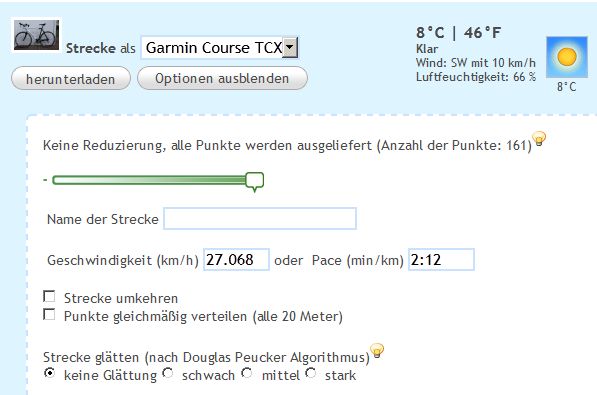
1b.) Mit GPSies.com ist es etwas aufweniger/langwieriger, eine Strecke zu erstellen (ca. 5min für 20km); dort könnt ihr sie dann als TCX-File (Garin Course TXC) herunterladen, so habt ihr in der Anzeige des Edge auch noch das Höhenprofil der nun nachzufahrenden Strecke mit am Lenker, da GPSies Höhendaten zu jedem Wegpunkt mitliefert. Nicht vergessen, vor dem Download, noch die gewünschte Durchschnittsgeschwindigkeit einzutragen! Dann passt der Spass auch mit dem Virtuellen Partner! Schritt 1b. könnt ihr noch ergänzen, falls ihr zusätzliche Waypoints haben möchtet!
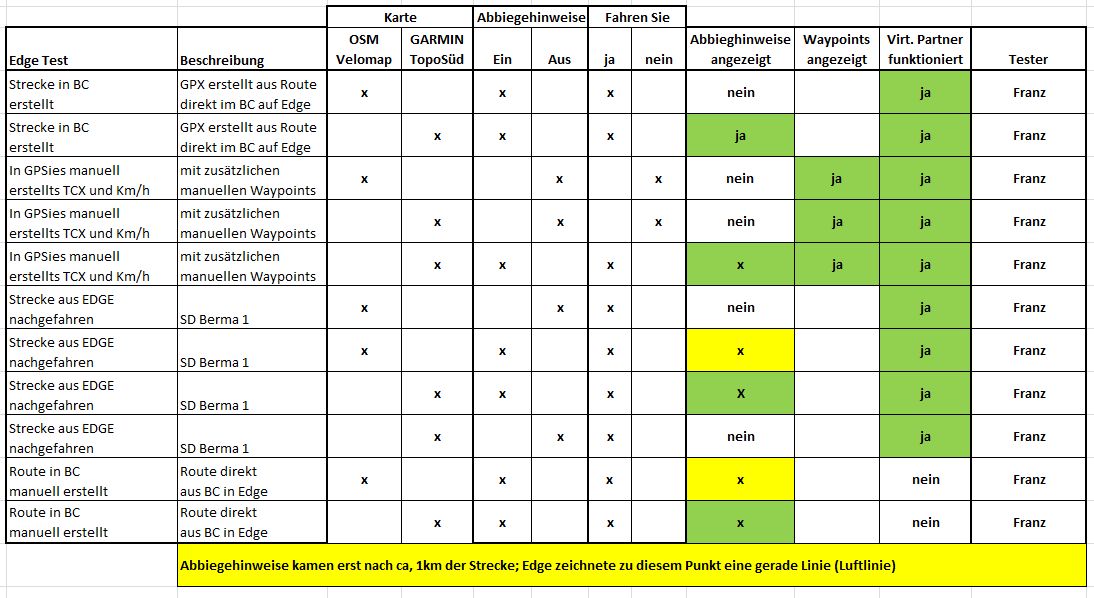
Hier müsst ihr nun testen, ob ihr die Abbieghinweise bekommt oder nicht…..nicht bei jedem schein dies zu klappen, dann seid ihr gezwungen mittels 1c manuelle Abbiegehinweise einzufügen!

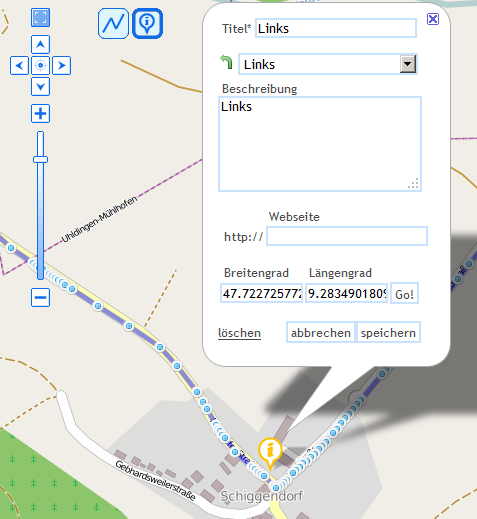
1c) Leider wird es nun etwas aufwendiger, um die Abbiegehinweise auch eingeblendet zu bekommen, daher müsst er bei GPSies manuell noch Waypoints einfügen!
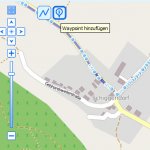
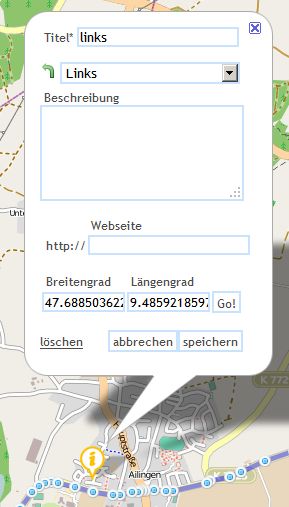
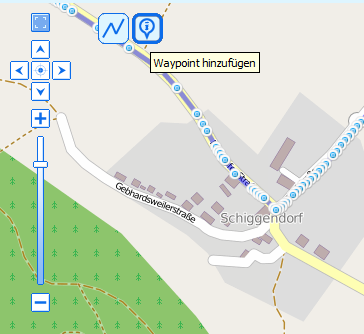
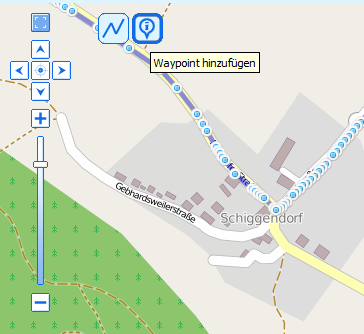
Öffent die Strecke in GPSies, und geht auf “bearbeiten/löschen” und dann “Strecke verändern”, und aktiviert das rechte Icon “Waypoint hinzufügen”.

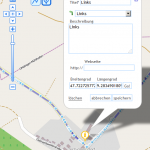
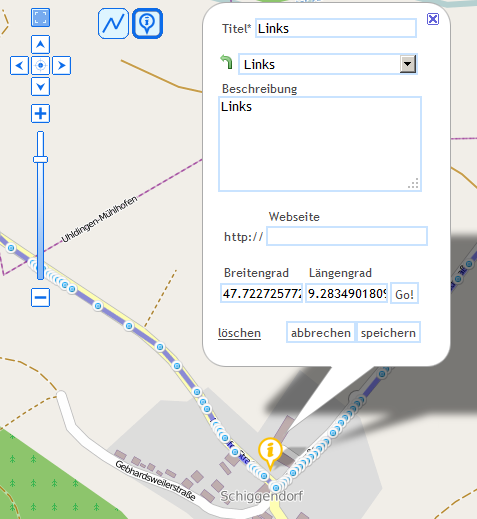
Dann an den gewünschten Abzweigungen die entsprechenden Waypoints (sinnvoll: “rechts, links oder geradeaus”) hinzufügen!


Diese setzt ihr kurz vor den Abbiegepunkt, damit hier dann im Edge der Abbieghinweis eingeblendet wird (zur Auswahl stehen hier “inks, Rechts, Gearde aus)! Ihr könnt diesen Punkt nicht direkt auf die Linie setzten, sondern müßt den Cursor knapp neben die Linie setzen!! Auf diesem Wege müsst ihr nun eure gewünschten Waypoints setzen, und dann die Strecken wieder abspeichern!
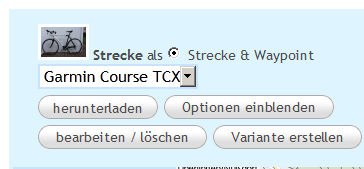
Wenn ihr nun die Strecke downloaden wollt, dann wird folgendes eingeblendet:
Nun erscheint zusätzlich im Menü “Strecke&Waypoint”.
Setzt nun den Punkt in “Strecke&Waypoint”, und dann werden beim Abfahren nun die an der entsprechenden Stelle kurz ein kleiner Pfeil mit der Richtung eingeblendet; leider nicht die klassischen Garmin Abbiegehinweise mit Piepston .


Aber der Hinweis schiebt sich im Display in den Vordergrund!

Nicht vergessen, vor dem Download, noch die gewünschte Durchschnittsgeschwindigkeit einzutragen! Dann passt er Spass auch mit dem Virtuellen Partner!
Übrigens:
Die Garmin Trainingscenter (TC) Software beitet auch die Möglichkeit, nachträglich Waypoints (Abbiegehinweise) zu setzen!

Nun müsst ihr aus GPSies die Strecke exportieren”/herunterladen”:


Die entsprechende Strecke auf die SD-Karte in den Ordner “NewFiles” dann vom PC kopieren, natürlich bei angeschlossenem 800er über USB!

Anbei noch ein klasse Beitrag DJTornado aus dem Rennradforum zum Thema Track in GPSies erstellen und nachfahren; falls bei Euch alle Stricke reisen, dann hilft dieser weiter:

  • Den Track zB. in GPSies erstellen
  • Dort Waypoints an den Stellen anlegen, an denen Du eine akutstische Warnung und einen optischen Hinweis bekommen möchtest (siehe 1c)
  • Das Symbol für den optischen Hinweis kannst Du dort aussuchen, gpsies-Abbiegesymbole werden auch so am Edge dargestellt (siehe 1c)
  • Diese Waypoints sinnvollerweise einiges vor der Kreuzung setzen, damit die Warnung rechtzeitig kommt
  • Jetzt kannst Du den Track downloaden, dafür musst Du die Einstellung “Strecke als Strecke und Waypoint” im Format Garmin Course (TCX) wählen, in den erweiterten Optionen kannst Du noch einen max. 15 stelligen Namen sowie optional eine Geschwindigkeit für den virtuellen Partner auf dem Edge angeben (siehe 1c)
  • Diese TCX-Datei kopierst Du entweder auf den Edge oder die Speicherkarte im Edge in das Verzeichnis “garmin\newfiles”
  • Nach dem Start des Edge wird die Datei aus garmin\newfiles ins “garmin\courses” im fit-Format umgewandelt, der Dateiname bekommt ein _course.fit angehängt
  • Auf dem Edge solltest Du jetzt unter Strecken den übertragenen Track finden. Der Name des Tracks ist der Name, den Du beim Download von Gpsies in den erweiterten Optionen angegeben hast. Der darf hier nur 15 Stellen lang sein, daher die Beschränkung
  • Jetzt schaust Du Dir den Track auf dem Edge an und klickst auf das “Ändern Symbol” (vgl. 4. – Schraubenschlüssel)
  • Hier stellst Du den Track so ein, dass “keine Abbiegehinweise” ausgegeben werden, die Warnung für das Verlassen der Strecke kannst Du anschalten. (vgl. 5.)
  • Wenn Du jetzt das Nachfahren der Strecke startest kommt die Frage, ob Du zum Ausgangspunkt geroutet werden möchtest. Dies kannst Du verneinen, da der Edge automatisch erkennt, wenn Du die Strecke, egal an welchem Punkt, erreicht hast und ab da das Abfahren beginnen kann.
  • Ab hier beginnt auch der virtuelle Partner zu laufen und hier kannst Du dann die Stoppuhr starten
  • Ab jetzt bekommst Du an jedem Waypoint, den Du eingerichtet hast, den “optischen und aktustischen Hinweis“, den Du selbst bei der Planung hinterlegt hast.
  • Die Werte “Entfernung zum Ziel” sowie “Distanz bis zum nächsten Streckenpunkt” funktionieren, somit kannst Du Dir zumindest einblenden lassen, wie weit es noch bis zum nächsten von Dir selbst gesetzten Waypoint ist
    Mit diesem Workaround kannst Du Dir sicher sein, dass Du 100% exakt dem Track, den Du geplant hast, folgst..”

3.) Edge starten und Menü “Strecken” wählen und entsprechende Strecke öffnen:

4.) Strecke wird nun angezeigt, und es können noch einige Einträge gemacht werden:

5.) Unter Einstellungen folgende Einträge setzen:


Wichtig: Abbiegehinweise = Ein und, wer ihn sehen will,
Virtual Partner = EIN (mir macht es auf jeden Fall Spaß)
Einstellungen (Kartenanzeige = hier könnt ihr die Farbe für eure Strecke wählen, rot empfiehlt sich; Kursabweichung ein/aus = nach eigenem Gusto) sind gemacht und nun auf “Fahren Sie” drücken. Nun erfolgt die Streckenberechung im Edge 800er, die in %-Punkten bis 100 hochgezählt wird.

NUN kann es endlich LOSGEHEN!!!

6.)Start/Stop“-Taste auslösen, damit auch alles aufgezeichnet wird. Nun arbeitet der 800er für euch!
Navigieren auf der Strecke & Hinweisbildschirm kurz vor  dem Abbiegepunkt inkl. Hinweis-Piepston:

oder:

Was natürlich auch noch wirklich klasse ist, der Edge springt zu dieser Anzeige, wenn ich zu jenem Zeitpunkt gerade nicht auf der Kartenansicht bin! Hier hat Garmin wirklich gute Arbeit geleistet!

Übrigens:
Wenn ihr eine im Edge aufgezeichnete Strecke nachfahren wollt (im Edge:  „Strecken“->„Neue Str. erstellen“, dann werden alle bisher aufgezeichneten Strecken zur Auswahl dargestellt), dann kommen die Abbiegehinweise natürlich auch!

Weitere Artikel auf dieser HP zu OSM:
OpenStreetMap (OSM)

Löschen von OSM-Karten aus Mapsource oder Basemap!

Mit Mapsource OSM-Karten auf den Edge 800 überspielen!

Suchbegriffe:
Abbiegehinweise, Abbiegehinweise beim Edge 800, Strecken mit dem Edge 800 abfahren

Veröffentlicht unter Edge 800, Software | Verschlagwortet mit , , | 9 Kommentare

Löschen von OSM-Karten aus Mapsource oder Basemap!

OSM-Karten in Mapsource oder Basemap (Produkte von Garmin) einzustellen, ist heute nicht mehr schwierig, da alle OSM-Karte als installierbare EXE verfügbar sind. Leider überschreiben sich die einzelnen Updates nicht, so dass man mit der Zeit ne Menge OSM-Karten zur Auswahl hat.
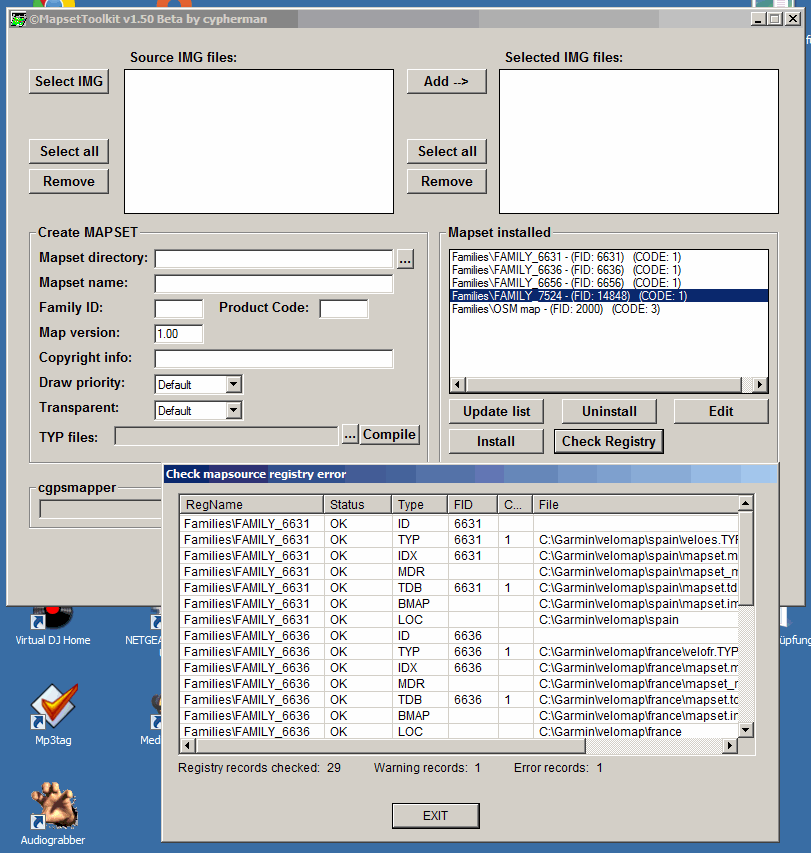
Hier kommt nun ein kleines Tool zum Einsatz, “MapSetToolKit“, welches Dir nun das Löschen einzelner OSM-Karten komfortabel ermöglicht:

  • Unter “Mapset installed” werden alle installierten OSM-Karten dargestellt.
  • Über “Check Registry” bekommt ihr die Detailansicht, und könnt die Nummer (FID) in der Übersicht einer Karte zuordnen.
  • Unter “Mapset installed” den entsprechenden Datensatz mit der Maus markieren, und dann nur noch “Uninstall” auslösen, und schon ist die OSM-Karte aus Mappsource/Basemap entfernt
  • Mit “EDIT” könnt ihr zudem der OSM Karte einen etwas besseren Namen zuordnen!

Suchbegriffe:
Löschen von OSM-Karten aus Mapsource oder Basemap, Entfernen von OSM-Karten aus Mapsource oder Basemap, Mapsettoolkit, OSM Karten löschen, OSM-Karten löschen


Veröffentlicht unter Software | Verschlagwortet mit , | 2 Kommentare

Basecamp von Garmin gehört die Zukunft!

Garmin hat die Produktentwicklung für die Kartensoftware Mapsource eingestellt, und wird zukünftig nur noch das Produkt Basecamp im Portfolio haben!

Leider sind wir von Garmin es schon gewohnt, dass die Produktliteraur eher mässiger Natur ist! Daher hat Dieter Zellhöfer sein Hobbywissen für die Umsetzung einer sehr guten Beschreibung der Funktionalität von BasesCamp eingesetzt!

Schwerpunkte seiner Dokumentation sind:
1. Das BaseCamp-Fenster………………………………………………………………………………… 6
2. Die Menüs und die Symbolleiste in BaseCamp ……………………………………………….. 10
2.1 Das Menü Datei …………………………………………………………………………………………. 10
2.2 Das Menü Bearbeiten……………………………………………………………………………… 12
2.3 Das Menü Ansicht ………………………………………………………………………………….. 16
2.4 Das Menü Extras……………………………………………………………………………………. 19
2.5 Das Menü Hilfe………………………………………………………………………………………. 25
3. Den Kartenbereich verschieben und den Maßstab verändern. …………………………… 26
4. Datenverwaltung ………………………………………………………………………………………… 27
4.1 BaseCamp-Bibliothek, „Meine Sammlung“ und Listen………………………………….. 27
4.2 Eigene neue Listen erstellen ………………………………………………………………………… 27
4.3 Kopieren von Elementen in andere Listen………………………………………………………. 28
4.4 Daten importieren……………………………………………………………………………………….. 28
4.5 Listen umbenennen…………………………………………………………………………………….. 28
4.6 Einzelne Elemente aus einer Liste entfernen…………………………………………………… 28
4.7 Daten exportieren……………………………………………………………………………… 29
4.8 Dateien duplizieren…………………………………………………………………………………….. 30
4.9 Datensicherung mit BaseCamp……………………………………………………………………. 31
5. Routen erstellen…………………………………………………………………………………………. 32
5.1 Allgemeines zu Routen ……………………………………………………………………………….. 32
5.2. Routen mit Einstellung „Autorouting“ (berechnete Routen)………………………………… 33
5.3. Informationen zu Routen ……………………………………………………………………………… 47
6. Bearbeiten von Routen auf der Karte. ……………………………………………………………. 52
6.1 Ein Zwischenziel einfügen, um die Route zu ändern ………………………………………. 52
6.2 Verschieben von Wegpunkten………………………………………………………………………. 53
6.3 Löschen von Wegpunkten……………………………………………………………………………. 53
6.4 Teilen einer Route………………………………………………………………………………………. 53
6.5 Zwischenziele einer Route im Infobereich bearbeiten……………………………………….. 54
7. Arbeiten mit Tracks …………………………………………………………………………………….. 55
7.1 Einen Track erstellen…………………………………………………………………………………… 55
7.2 Änderungen an Tracks vornehmen ……………………………………………………………….. 58
7.3 Ausgewählte Tracks zusammenführen…………………………………………………………… 61
7.4 Einen ausgewählten Track umkehren ……………………………………………………………. 63
7.5 Filtern von Tracks……………………………………………………………………………………….. 66
7.6 Eigenschaften von Tracks ……………………………………………………………………………. 68
8. Arbeiten mit Wegpunkten (WP) …………………………………………………………………….. 69
8.1 Einen neuen Wegpunkt setzen……………………………………………………………………… 69
8.2 Die Eigenschaften eines Wegpunktes ändern …………………………………………………. 72
8.3 Wegpunkte verschieben und löschen…………………………………………………………….. 74
8.4 Wegpunkte auf bestimmte Adressen setzen und als eigene POI speichern ……….. 75
9. Die Wiedergabefunktion………………………………………………………………………………. 76
10. Drucken…………………………………………………………………………………………………….. 78
11. Übertragen von Daten…………………………………………………………………………………. 80
11.1 Elemente aus BaseCamp auf ein Gerät übertragen …………………………………………. 80
11.2 Daten vom Gerät nach BaseCampübertragen…………………………………………………. 82

Veröffentlicht unter Gedrucktes | Verschlagwortet mit , , | 4 Kommentare

Schinderetappe 2011 (reloaded)

Ganz aktuell aus dem Edge 800 die Schinderetappe (über alle 3 Berge des nördlichen Bodenseeufers – Heiligenberg, Höchsten und Gehrenberg) in neuer Ausführung von Meersburg aus und in die andere Richtung im Vergleich zur SchinderTour2010. Dabei warten 74km und ca. 1180HM auf euch, und zudem natürlich eine Tour auf verkehrsarmen Strassen mit super Blicken auf die Bodenseelandschaft und auf die Alpen! Die Einkehr im Berggasthof Höchsten gehört auf dieser Tour zum Pflichtprogramm. Auf dem Rückweg nach Meersburg werden die letzen Höhenmeter hoch nach Oberstenweiler und nach Baitenhausen gesammelt.
Hier die Übersicht und das GPX-File für den Download:

Veröffentlicht unter Da Bodensee, Rennrad-Tour | Verschlagwortet mit , , , , , , , , , | Kommentar hinterlassen

Red Bike Praxis Handbuch Edge 800!

“Endlich wissen was der Edge800 so drauf hat, ihn verstehen, vollends nutzen können und von dem hochintelligenten GPS-Fahrrad- und Trainingscomputer einfach nur noch begeistert sein ist gar kein Problem für den Leser dieser modell- und praxisbezogenen GPS-Lektüre vom Neubeurer GPS-Fachhändler Red Bike® .Logisch aufgebaut, Schritt für Schritt klar und leicht verständlich erklärt, mit unzähligem Bildmaterial untermalt, gebunden und immer zum Nachlesen bereit, ist es die GPS-Schulung die jedem den Schrecken nimmt, von einem herkömmlichen Fahrradtacho auf dieses universelle GPS-Gerät mit Fahrradfunktionen umzusteigen bzw. als fitness- oder leistungsorientierter Biker die raffinierten Trainingsfunktionen im Edge800 zu nutzen und sein Training wesentlich effektiver zu gestalten.Durch den direkten Kontakt zum GPS-Neuling mit genau diesem Gerätetyp weiß RedBike® genau worauf es ankommt, um mit dem Edge800 so richtig dicke werden zu können und veröffentlicht daher hiermit ein weiteres seiner beliebten, modellbezogenen GPS Praxisbücher.Einen Blick ins Buch gewährt Red Bike® Neubeuern, auf der eigenen Homepage.” So ist es nachzulesen, in der Kurzbeschreibung des Artikles bei Amazon.
Für einen Edge 800-Neueinsteiger lohnt sich diese Praxisbuchvon Red Bike, welches seit Juni 2011 erhältlich ist, auf jeden Fall. Mit diesem Buch erspart sich der Edge-User viele Stunden Internetrecherche zum 800er, wobei man in den diversen Foren fast alles ebenfalls vorfindet, aber eben nicht so komprimiert und gut nachvollziehbar, wie von Red Bike erläutert. Auch der erfahrene Edge-User findet noch ein paar Tipps im Buch, die er zuvor so nicht kannte, so meine eigene Erfahrung. Schade, dass sich Garmin nicht selbst diese Mühe gemacht hat, und ein Praxisteil seiner nur sehr schlecht ausgefallenen Dokumentation zum Edge 800 beigelegt hat. Auch wird man von Red Bike in die gesamte GPS-Thematik eingeführt, so dass man (notwendiges) GPS-Grundwissen aufbaut. Übrigens für den Edge 705 ist ebenfalls von Red Bike ein Praxisbuch erhältlich!

Anbei noch der Link zu einem weitern EDGE800 Praxistest!

Somit lautet mein Fazit: Wer die 23€ übrig hat, und neu mit dem Edge 800 unterwegs ist = KAUFEN!

Veröffentlicht unter Gedrucktes | Verschlagwortet mit | 2 Kommentare

Medion bringt überarbeitets (Rad-)Navi auf den Markt!

Für 179.-€ demnächst bei Aldi, der GoPal® S3857, Lieferbar ab 02.09.2011. Mit seiner Funktionalität stellt er sich in Konkurrenz von Edge 200 und Edge 800. Zum Edge 800 fehlt ihm die Herzfrequenzsensorik, dafür hat er im Vergleich zu Edge 200 Touchscreen mit Kartenansicht, und er kann die Openstreetmap-Karten nutzen. Das Design ist ansprechend, die Funktionalität ebenso! Mal sehen, wie die ersten Testbericht im WWW zum Medion GoPal® S3857 ausfallen!

Suchbegriffe: Medion Rad-Navi, GoPal® S3857, Radnavigation

Veröffentlicht unter Technik | 2 Kommentare

Garmin bringt den Edge 200 auf den Markt!

Garmin schließt mit dem Edge 200 die Fahrradcomputer-Lücke nach unten. Nachdem Edge 500 (ohne Kartenansicht) und dem Edge 800 (inkl. Kartenansicht) soll der 200er ins Preissegment der besseren Radcomputer fallen. Der Edge 200 verfügt über alle Funktionen vom Edge 500, nur der Geschwindigkeit- und Herzfrequenzsenor sucht man bei ihm vergebens. Darfür hat der die komplette GPS-Funktionalität, die sich beim 500er schon sehr bewährt hat.
Hier stellt sich die Frage, ob die Funktionalität des Edge 500 ohne einen Herzfrequenzsenor nun seine Käuferschicht findet; und dies sich über den Preis, der bei ca. 150.-€ liegen wird (ca. 80.-€ unter dem 500er), so regeln läßt. Ich, für meinen Teil, würde die 80.-€ Mehrpreis für die Herzferquenzerfassung und -auswertung auf jeden Fall zahlen! Und wer zudem noch eine Karte im Display mit Touchbedienung haben möchte, der greift eh zum 800er!
Edge 200

Veröffentlicht unter Technik | Kommentar hinterlassen

Ein Jahr ONLINE als interaktiver BLOG!

Nun sind 12 Monate ins Land gezogen, und ich habe sehr viel postive Ressoanz auf meine Radler-HomePeitsch erhalten.

Schwerpunkt war der EDGE 800; was mal wieder zeigt, dass sich die Firmen dem Thema “QUALITÄT”, auch insbesondere bei der Dokumentation zu einem Produkt, zu wenig annehmen.  Denn wenn man den Edge 800 zum ersten Mal in der Hand hält, dann sieht er echt klasse aus, aber schon jetzt wird es schwierig, mit ihm den Spaß zu entwickeln, den er sicherlich bereiten kann, wenn man sich nur an das (sau-)mäßige Handbuch von Garmin hält.

Natürlich wurden auch einige GPS-Strecken, insbesondere die Rennrad-Touren, downgeloaded, und mit positivem Feedback bedacht. Dies ist ja auch der eigentliche Schwerpunkt meiner Seite, Werbung für die Bodenseelandschaft als Radlerregion zu machen. War gestern wieder im Seehinterland unterwegs, schaute vom Gehrenberg in Richtung Überlinger See und zum Heiligenberg bzw. ins Deggenhauser Tal – bei gutem Wetter brauchst du nirgendwo anders hin!!! Hier findest du alles, was das Radlerherz begehrt! Im aktuellen TOUR Radmagazin (09/2011) wird das Bodenseegebiet als RennRadlRevier endlich auch mal erwähnt.

Meine Strecken in der GPSies-Übersicht:

Seit 2000 bin ich nun mit www.mallorca-rad.de online, schade, dass ich erst in 2010 den BLOG hier aufgesetzt habe; dann hätten einige von Euch schon früher zum Da Bodensee Radler gefunden.

Sodele, dann geht es in 2 Wochen zur EURORBIKE nach Friedrichshafen, mit dem Aktuellsten von der Messe hier dann online!

Euch allen noch eine schöne ausklingende Herbst-Radel-Saison!
Radler-Gruss
Franz

Veröffentlicht unter WWW | Kommentar hinterlassen

Neues Navi von o-synce – Konkurrenz zum Edge 800?

O-Synce bringt den Nachfolger zum navi2move, den Navi2move X heraus. Was dort nachzulesen ist, hört sich sehr interessant an, und hat das Zeug, dem Edge endlich eine Konkurrenz zu sein.
Ich werde mir das Teil auf der Eurobike mal ansehen. Der Bericht folgt dann Anfang September!
Irgendwie bin ich wohl am Stand vorbei gelascht, hab das Teil auf jeden Fall nicht begutachten können.

Veröffentlicht unter Technik | Kommentar hinterlassen